Como avaliamos este conteúdo
- Fontes oficiais primeiro. Conferimos as especificações nos sites dos fabricantes e nas lojas oficiais antes de escrever.
- Quem já comprou. Cruzamos opiniões reais de compradores nas grandes lojas para separar o que é marketing do que entrega na prática.
- Comparação lado a lado. Confrontamos os modelos pelos critérios que pesam na hora da compra: desempenho, consumo, segurança e custo-benefício.
- Somos independentes. Não recebemos produtos nem pagamento das marcas para avaliar bem. Quando você compra por um link nosso, ganhamos uma pequena comissão, sem custo extra para você.
- Atualização contínua. Revisamos preços e modelos periodicamente — a data de atualização fica no topo do post.
Atualizado em junho de 2026. A inteligência artificial deixou de ser promessa e virou rotina na edição de fotos. O que antes exigia horas no Photoshop e mão firme com a caneta de seleção hoje sai em poucos cliques: apagar o ex da foto da viagem, tirar o fio elétrico que cruza o céu, deixar uma foto tremida nítida ou recuperar um retrato antigo da família. O problema é que cada ferramenta foi pensada para um tipo de tarefa, e escolher errado faz você pagar por recursos que não precisa ou perder tempo com um resultado pior.
Este guia é uma análise independente das melhores IAs para editar fotos em 2026, organizada por tarefa: remover fundo, remover objetos e pessoas, melhorar a qualidade e fazer upscale, restaurar fotos antigas e expandir a imagem com preenchimento generativo. Não confundir com gerar imagem do nada por texto, que é outro assunto. Aqui o ponto de partida é sempre uma foto que você já tem. Vamos ao que cada ferramenta faz bem, o que tem de graça e onde fica o preço, sempre orientando você a confirmar valores no site oficial, porque eles mudam com frequência.
Remover objetos e pessoas
Modelo que atingiu a maior pontuação em eficiência, durabilidade e satisfação dos compradores.
Remover fundo com IA: remove.bg, Photoroom e Canva
Tirar o fundo de uma imagem é a tarefa de edição mais pedida, principalmente para quem vende online, monta currículo, faz figurinha ou precisa de foto de produto limpa. A boa notícia é que essa categoria amadureceu muito.
O remove.bg foi quem popularizou o recorte automático em um clique e continua sendo a referência de precisão, especialmente em casos difíceis como cabelo solto e bordas finas. Ele tem uso grátis em baixa resolução e planos pagos por créditos para quem precisa de alta resolução e volume. O Photoroom vai além do recorte: foi desenhado para e-commerce, faz processamento em lote, oferece modelos prontos para marketplaces e ainda gera um fundo novo combinando luz e sombra com o produto. Tem plano gratuito e versão Pro paga.
Se você já usa o Canva, o removedor de fundo está dentro do pacote de IA do Magic Studio, junto com borracha mágica e expansão de imagem, liberado no plano Pro. Para uso pontual e gratuito direto no navegador, o Pixlr também entrega recorte por IA no plano grátis, com limite de exportações por dia. Confira os valores e limites atuais no site de cada serviço antes de assinar.
Remover objetos e pessoas: Cleanup.pictures e Magic Eraser
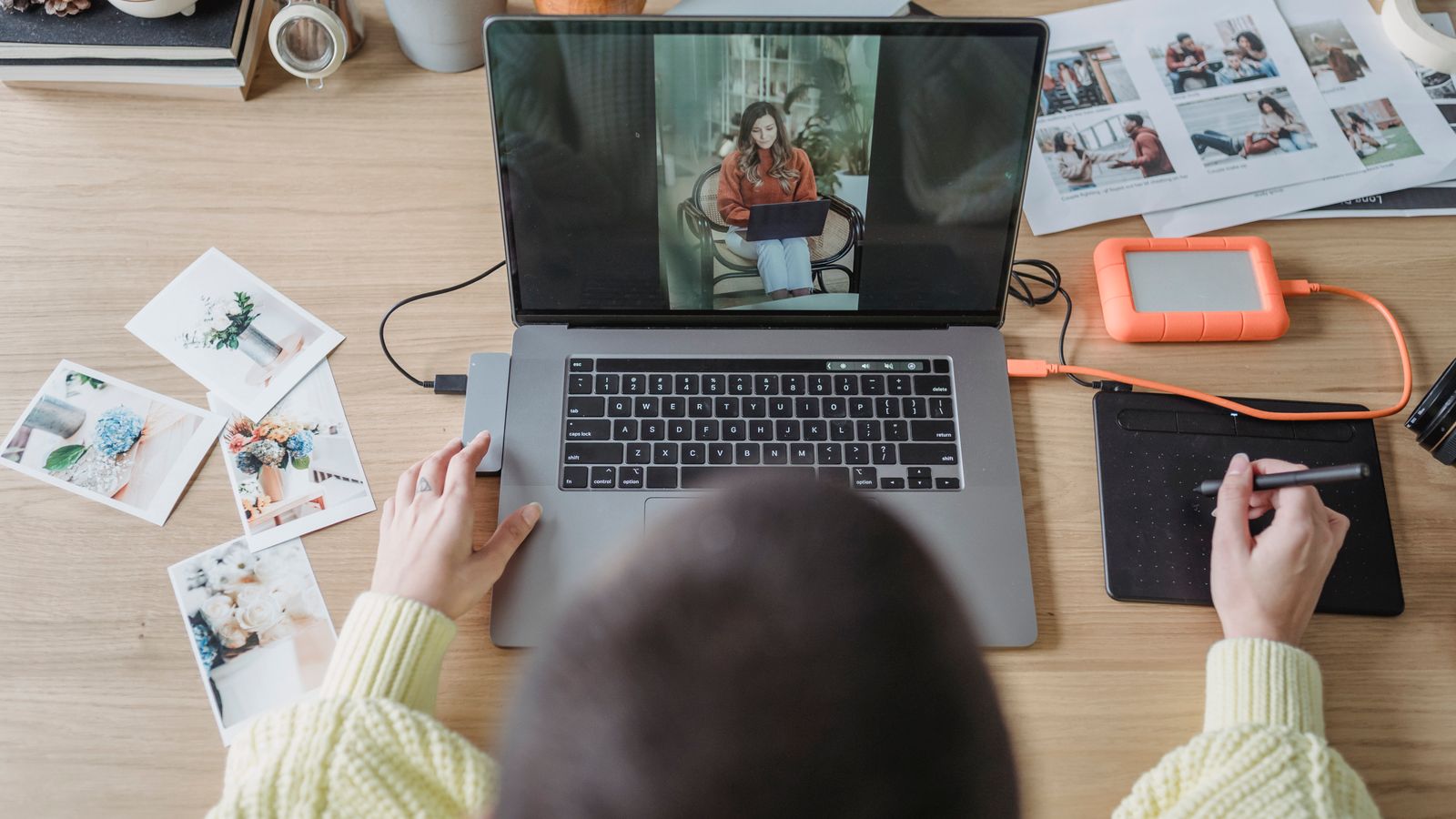
Apagar algo indesejado da foto (um poste, uma placa, um turista no fundo do cartão-postal, a marca d’água) é onde a IA generativa brilha, porque ela não só apaga como reconstrói o que estava atrás do objeto.
No navegador, o Cleanup.pictures é o caminho mais rápido e direto: você pinta por cima do que quer remover e a IA preenche o buraco. O uso é gratuito com exportação em resolução reduzida, e a versão Pro libera a resolução total por um valor mensal baixo. É perfeito para correções rápidas de redes sociais.
No celular, a melhor opção grátis é o Magic Eraser (Borracha Mágica) dentro do Google Fotos. Em 2026 o Google liberou vários recursos de IA, incluindo a Borracha Mágica, para todos os usuários de Android e iOS, sem precisar de celular Pixel. Funciona em Pixel, Samsung Galaxy, Motorola, OnePlus e iPhone, bastando o app do Google Fotos e uma conta Google. Já o Magic Editor (Editor Mágico), mais avançado, faz edições complexas como remover pessoas e recompor o fundo, mas tem um limite de salvamentos gratuitos por mês para quem não usa Pixel ou plano Google One avançado.
Quem tem celular Samsung conta também com o Galaxy AI, cujo apagador de objetos remove pessoas e itens preenchendo o fundo automaticamente, integrado à galeria. Para edição profissional com mais controle, o Photoshop, que veremos adiante, faz a mesma remoção com a Preenchimento Generativo, refazendo a área com qualidade superior.
Melhorar a qualidade e fazer upscale: Topaz, Magnific e Upscayl
Aumentar a resolução de uma foto pequena ou recuperar nitidez de uma imagem borrada é trabalho de upscaler com IA. Diferente de simplesmente esticar a imagem, esses programas reconstroem detalhes.
O Topaz Gigapixel é o padrão entre fotógrafos profissionais: roda no computador (offline), tem modelos de IA específicos para retrato, paisagem e fotos com pouca luz, e amplia em até 8x mantendo fidelidade. É pago, com licença que costuma ser cobrada uma vez. O Magnific segue outra filosofia: usa IA generativa para inventar detalhes plausíveis e reinventar a imagem, ideal para trabalho criativo, e é uma ferramenta paga voltada a profissionais.
Para quem quer custo zero, o Upscayl é a melhor escolha grátis: aplicativo de código aberto que roda offline, sem marca d’água e sem limite de uso. Há ainda serviços web como o Let’s Enhance, que ampliam e melhoram fotos pelo navegador com plano gratuito limitado e assinatura para volume. No celular, a função Desfocar Foto (Photo Unblur) do Google Fotos, agora gratuita para todos, recupera nitidez de fotos tremidas ou antigas em segundos.
Restaurar fotos antigas com IA
Recuperar aquele retrato amarelado da família, com riscos, manchas e desbotamento, é uma das aplicações mais emocionantes da IA. O fluxo recomendado é em duas etapas: primeiro usar uma ferramenta de restauração para corrigir arranhões, rasgos e descoloração, e depois ampliar de 2x a 4x com um upscaler no modo fiel, como o próprio Topaz Gigapixel.
Vários editores já trazem restauração assistida por IA. O Google Fotos, com a combinação de Desfocar Foto e Borracha Mágica, dá conta de fotos antigas digitalizadas direto no celular, de graça. Para um acabamento mais cuidadoso, vale recortar a foto, remover manchas localizadas com remoção de objetos (Cleanup.pictures ou a Borracha Mágica) e por fim aplicar o upscale. O importante é digitalizar a foto original em boa resolução antes de começar: quanto melhor o ponto de partida, melhor o resultado da IA.
Expandir imagem e preenchimento generativo: Photoshop Firefly
Precisa transformar uma foto vertical em horizontal, ganhar espaço acima da cabeça do retrato ou completar um cenário que ficou cortado? Isso é expansão de imagem com preenchimento generativo (generative fill / generative expand), e aqui o líder é o Adobe Photoshop com o motor Firefly.
Com a Preenchimento Generativo, você seleciona uma área (ou amplia a tela) e descreve o que quer, e a IA cria o conteúdo combinando com a iluminação e a perspectiva da foto original. O Photoshop é parte da Creative Cloud (assinatura mensal) e o uso da IA consome créditos generativos: o plano gratuito do Firefly oferece uma cota mensal pequena de créditos para testar, e os planos pagos ampliam esse limite. Confira a quantidade exata de créditos e o preço atual diretamente no site da Adobe, porque a Adobe revisa esses números com frequência.
Quem não quer assinar a Adobe tem alternativas: o Canva tem o Magic Expand, o Pixlr oferece preenchimento generativo no navegador e o Magic Editor do Google Fotos também reposiciona e recompõe elementos. Nenhum chega ao controle fino do Photoshop, mas resolvem a maioria dos casos do dia a dia.
Trocar céu, cor e luz: editores completos com IA
Para edições de atmosfera, como trocar um céu cinzento por um pôr do sol, ajustar a iluminação de um retrato ou mudar cores, os editores completos com IA são os mais indicados.
O Luminar Neo é o queridinho dos fotógrafos que querem IA sem a complexidade do Photoshop: tem troca de céu automática, realce de IA e ferramentas de retrato, geralmente em licença paga (com opção de compra única). O Fotor oferece realce por IA, retoque de retrato e remoção de fundo pelo navegador, com plano gratuito e versão Pro. O Picsart reúne edição e criação numa plataforma pensada para criadores de conteúdo de redes sociais, com camada grátis e assinatura.
No celular, a tríade gratuita do Google Fotos (Borracha Mágica, Desfocar Foto e Luz de Retrato) cobre boa parte dessas necessidades sem custo. Se você quer apenas ajustar luz e cor de retratos rapidamente, comece por ela antes de pagar qualquer assinatura.
Tabela: qual IA usar para cada tarefa de edição
Use este resumo para ir direto ao ponto. Os preços são qualitativos de propósito: confirme sempre o valor atual no site oficial, pois mudam com frequência.
| Tarefa de edição | Melhor Oferta | Melhores ferramentas | Tem plano grátis? |
|---|---|---|---|
| Remover fundo | remove.bg, Photoroom, Canva, Pixlr | Sim, grátis em baixa resolução; pago para alta | |
| Remover objetos e pessoas | Cleanup.pictures (web), Magic Eraser do Google Fotos (celular), Galaxy AI, Photoshop | Sim, grátis com limite | |
| Melhorar qualidade e upscale | Topaz Gigapixel, Magnific, Upscayl, Let’s Enhance | Upscayl é grátis; Topaz e Magnific são pagos | |
| Restaurar fotos antigas | Google Fotos, Cleanup + upscaler, Topaz Gigapixel | Parcial no celular; pago para acabamento pro | |
| Expandir imagem (generative fill) | Photoshop (Firefly), Canva Magic Expand, Pixlr | Cota grátis pequena; pago para mais uso | |
| Trocar céu, cor e luz | Luminar Neo, Fotor, Picsart, Google Fotos | Fotor e Picsart têm grátis; Luminar é pago |
Para a maioria das pessoas, a combinação ideal e barata é: Google Fotos no celular para remoção e nitidez do dia a dia, remove.bg ou Cleanup.pictures no navegador para recortes e limpezas pontuais, e Upscayl grátis quando precisar ampliar. Profissionais e lojistas se beneficiam de pagar por Photoshop, Photoroom ou Topaz, conforme o foco do trabalho.
Como escolher a melhor IA para editar suas fotos
Antes de assinar qualquer plano, faça três perguntas. Primeira: qual tarefa você mais repete? Se é recorte de produto, vá de Photoroom ou remove.bg; se é apagar coisas, Cleanup.pictures ou Google Fotos; se é qualidade, um upscaler. Segunda: onde você edita? No celular, o Google Fotos resolve quase tudo de graça; no computador, Photoshop, Luminar e Topaz oferecem mais controle. Terceira: qual a resolução final que você precisa? Quase todas as ferramentas grátis limitam a resolução de exportação, e é justamente isso que o plano pago libera.
A dica de ouro é testar no plano gratuito antes de pagar. Praticamente todas as ferramentas desta lista permitem experimentar o resultado em baixa resolução ou com poucos usos, o suficiente para você ver se a IA acerta o tipo de foto que você costuma editar. Se quiser entender também o lado de gerar imagens do zero por texto, vale conferir nosso guia das melhores IAs para criar imagens, que é uma categoria complementar a esta.
Perguntas Frequentes
Qual a melhor IA para editar fotos?
Não existe uma única melhor para tudo, porque cada ferramenta foi feita para uma tarefa. Para remover fundo, remove.bg e Photoroom lideram. Para apagar objetos e pessoas, Cleanup.pictures (no navegador) e o Magic Eraser do Google Fotos (no celular) são os mais práticos e gratuitos. Para melhorar qualidade e fazer upscale, Topaz Gigapixel (pago) e Upscayl (grátis) se destacam. Para expandir imagem com preenchimento generativo, o Photoshop com Firefly é o mais completo. O ideal é combinar duas ou três conforme o seu uso.
Existe IA para editar foto grátis?
Sim, e várias muito boas. O Google Fotos liberou em 2026 recursos de IA como Borracha Mágica e Desfocar Foto para todos os usuários de Android e iOS, sem custo. No navegador, Cleanup.pictures, remove.bg, Pixlr e Fotor têm planos gratuitos. Para ampliar imagens sem pagar, o Upscayl é open source e ilimitado. O limite dos planos grátis costuma ser a resolução de exportação ou a quantidade de usos por dia ou por mês.
Como remover objeto de foto com IA?
No computador ou navegador, abra o Cleanup.pictures, envie a foto, pinte por cima do objeto que quer apagar e deixe a IA reconstruir o fundo. No celular, use a Borracha Mágica dentro do app Google Fotos: toque no objeto ou contorne-o e confirme a remoção. Ambos são gratuitos para uso básico. Para um resultado profissional com mais controle, o Photoshop faz o mesmo com a Preenchimento Generativo.
Como melhorar a qualidade de uma foto antiga com IA?
O caminho recomendado tem duas etapas. Primeiro, digitalize a foto original na maior resolução possível e use uma ferramenta de restauração para corrigir riscos, manchas e desbotamento (a Borracha Mágica e o Desfocar Foto do Google Fotos já ajudam bastante). Depois, amplie a imagem de 2x a 4x com um upscaler no modo fiel, como o Topaz Gigapixel ou o Upscayl grátis. Quanto melhor a digitalização inicial, melhor o resultado final.
Qual a melhor IA para remover o fundo de uma imagem?
O remove.bg continua sendo a referência de precisão, especialmente em cabelo e bordas finas, com uso grátis em baixa resolução. O Photoroom é a melhor opção para quem trabalha com produtos e e-commerce, porque faz recorte em lote e ainda gera fundos novos. Canva e Pixlr também removem fundo bem dentro de seus pacotes. Para alta resolução, quase todos exigem o plano pago.
O Photoshop com IA é melhor que os editores gratuitos?
Para edições complexas e profissionais, sim. O Photoshop com Firefly oferece o controle mais fino em preenchimento generativo, expansão de imagem e remoção com reconstrução de fundo. A contrapartida é o custo: ele é parte da assinatura Creative Cloud e o uso da IA consome créditos generativos, com cota grátis pequena no Firefly para testes. Para tarefas simples do dia a dia, editores grátis como Google Fotos, Cleanup.pictures e Pixlr resolvem muito bem.
Como expandir uma imagem com IA sem cortar o conteúdo?
Use o preenchimento generativo. No Photoshop, amplie a tela (canvas) e aplique a Preenchimento Generativo para a IA completar as bordas combinando com a iluminação e a perspectiva da foto. Alternativas mais simples e baratas são o Magic Expand do Canva, o preenchimento generativo do Pixlr no navegador e o Magic Editor do Google Fotos. Em todos, descreva ou apenas deixe em branco a área nova e a IA preenche.
Dá para trocar o céu de uma foto com IA?
Dá, e é uma das edições mais comuns. O Luminar Neo tem troca de céu automática que ajusta a luz da cena ao novo céu, sendo o favorito de fotógrafos. Editores como Fotor e Picsart também oferecem substituição de céu. No celular, o Magic Editor do Google Fotos consegue alterar o céu e outros elementos com IA generativa, com limite de salvamentos gratuitos por mês para quem não tem Pixel ou plano Google One avançado.
Qual IA usar para editar foto no celular?
O Google Fotos é a escolha mais completa e gratuita, com Borracha Mágica, Desfocar Foto e Luz de Retrato disponíveis para Android e iOS. Quem tem Samsung conta também com o Galaxy AI e seu apagador de objetos integrado à galeria. Para recursos extras de recorte e criação, apps como Picsart, Pixlr e Fotor têm versões para celular com camada gratuita.
Editar foto com IA é diferente de gerar imagem com IA?
Sim. Editar com IA parte de uma foto que já existe e a modifica: remover fundo, apagar objetos, melhorar qualidade, restaurar ou expandir. Gerar imagem com IA cria uma imagem nova a partir de uma descrição em texto, sem foto de partida. As ferramentas deste guia são de edição. Muitas plataformas, como Photoshop, Canva e Pixlr, fazem as duas coisas, mas são funções distintas.
Conteúdo informativo e independente, atualizado em junho de 2026, com base em informações públicas das próprias ferramentas e em testes e comparativos do setor. Recursos, limites de plano gratuito e preços de IA mudam com muita frequência: confirme sempre as condições, a cota de uso e os valores atualizados diretamente no site oficial de cada serviço antes de assinar. Este artigo não é patrocinado por nenhuma das ferramentas citadas.

Comparamos especificações, preços e a opinião real de quem comprou antes de recomendar. Não recebemos para elogiar marca: ganhamos comissão de afiliado só quando você compra pelos nossos links, sem custo a mais pra você.
Como avaliamos os produtos →
Deixe um comentário