Como avaliamos este conteúdo
- Fontes oficiais primeiro. Conferimos as especificações nos sites dos fabricantes e nas lojas oficiais antes de escrever.
- Quem já comprou. Cruzamos opiniões reais de compradores nas grandes lojas para separar o que é marketing do que entrega na prática.
- Comparação lado a lado. Confrontamos os modelos pelos critérios que pesam na hora da compra: desempenho, consumo, segurança e custo-benefício.
- Somos independentes. Não recebemos produtos nem pagamento das marcas para avaliar bem. Quando você compra por um link nosso, ganhamos uma pequena comissão, sem custo extra para você.
- Atualização contínua. Revisamos preços e modelos periodicamente — a data de atualização fica no topo do post.
Atualizado em junho de 2026. Criar imagem com inteligência artificial deixou de ser coisa de especialista. Hoje qualquer pessoa, sem saber desenhar nem mexer em programa de edição, consegue gerar uma ilustração, uma foto realista ou uma arte para rede social escrevendo apenas uma frase. A tecnologia que antes exigia placa de vídeo cara e conhecimento técnico agora cabe dentro de um site gratuito aberto no celular ou no computador.
O problema é que muita gente trava na primeira tentativa: não sabe qual ferramenta usar, escreve uma descrição vaga, recebe uma imagem estranha e desiste achando que “não levou jeito”. Este tutorial foi feito para você nunca passar por isso. Vamos do zero, escolhendo uma ferramenta fácil e gratuita como exemplo principal, ensinando a estrutura de um bom prompt com exemplos prontos para copiar, e mostrando como baixar a imagem, escolher a resolução certa e contornar os erros que mais atrapalham quem está começando.
Como Criar Imagem com IA: Passo a Passo Completo para Iniciantes (Ferramentas Grátis em
Modelo que atingiu a maior pontuação em eficiência, durabilidade e satisfação dos compradores.
Como a IA cria uma imagem (e o que você precisa para começar)
Antes do passo a passo, vale entender o básico em uma frase: você escreve uma descrição em texto, chamada de prompt, e a inteligência artificial transforma essa descrição em uma imagem nova, que não existia antes. Esses sistemas foram treinados com milhões de imagens e aprenderam a associar palavras a formas, cores, texturas e estilos. Por isso, quanto melhor você descreve, melhor é o resultado.
Para começar, você precisa de pouquíssima coisa:
- Um dispositivo com internet: celular, tablet ou computador, qualquer um serve. A maioria das ferramentas funciona direto no navegador.
- Uma conta gratuita: em geral, basta uma conta Google ou Microsoft, ou criar um login na própria plataforma.
- Uma ideia do que você quer ver: nem precisa ser detalhada no início. A gente refina depois.
Não é necessário instalar programa pesado, ter placa de vídeo potente nem pagar nada para fazer suas primeiras imagens. As versões gratuitas das principais ferramentas já entregam ótimos resultados, com limites diários de geração que são suficientes para aprender e para uso casual.
Qual ferramenta de IA é mais fácil para iniciante
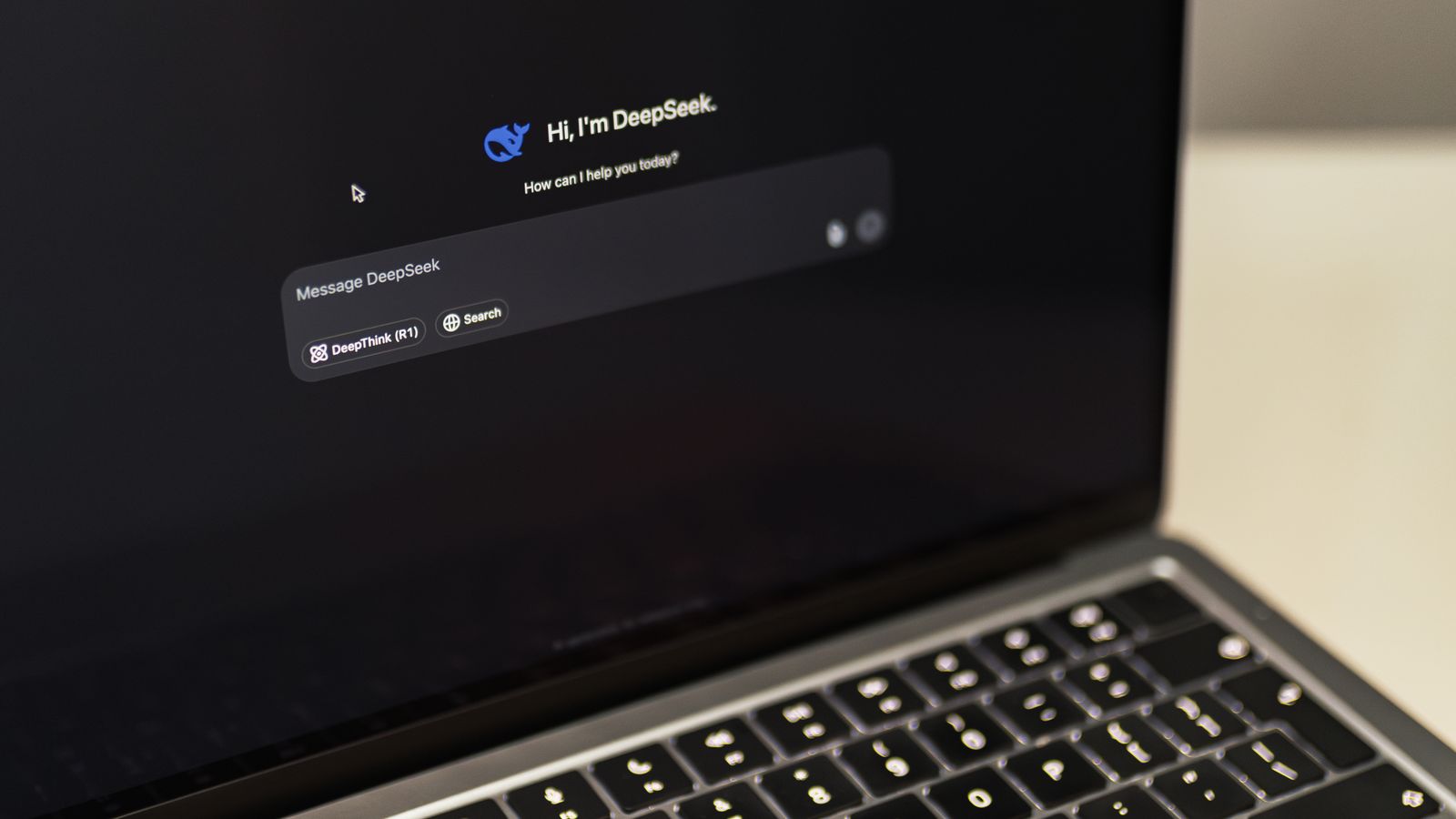
Existem dezenas de geradores de imagem por IA, mas para quem está começando três se destacam por serem gratuitos, em português e fáceis de usar direto no navegador, sem configuração nenhuma:
- ChatGPT (OpenAI): é o mais simples de todos porque você conversa com a IA em linguagem natural. Basta pedir “crie uma imagem de…” dentro do chat. A conta gratuita permite gerar algumas imagens por dia e funciona tanto no site quanto no aplicativo de celular.
- Google Gemini: também funciona em formato de conversa, é gratuito e integrado à conta Google que você provavelmente já tem. O gerador de imagens do Gemini ficou bastante rápido e bom em 2026.
- Bing Image Creator (Microsoft): um site dedicado só a gerar imagens. Você digita a descrição, clica em criar e recebe variações. Usa a sua conta Microsoft gratuita.
Para este tutorial, vamos usar o ChatGPT como exemplo principal, porque é o caminho mais intuitivo para quem nunca gerou uma imagem: você simplesmente conversa, como se estivesse pedindo um favor a alguém. Mas todo o método de prompt que você vai aprender aqui funciona igual nas outras ferramentas, então fique à vontade para escolher a que preferir. Se quiser comparar todas as opções em detalhe, veja nosso guia das melhores IAs para criar imagens.
Passo a passo: criando sua primeira imagem com IA
Vamos criar uma imagem do zero usando o ChatGPT. O processo leva menos de dois minutos:
- Acesse a ferramenta: abra o site oficial chatgpt.com no navegador ou baixe o aplicativo ChatGPT na loja do seu celular (App Store ou Google Play).
- Crie ou acesse sua conta gratuita: você pode entrar com uma conta Google, Microsoft, Apple ou um e-mail. O cadastro é gratuito e leva um minuto.
- Abra uma nova conversa: você verá uma caixa de texto na parte de baixo da tela, igual a um aplicativo de mensagens.
- Digite seu pedido começando por “crie uma imagem de”: por exemplo, “Crie uma imagem de um gato laranja usando óculos de sol, sentado em uma praia ao pôr do sol, estilo fotografia realista”. Envie a mensagem.
- Aguarde alguns segundos: a IA processa o pedido e mostra a imagem gerada na própria conversa.
- Ajuste se quiser: não gostou de algum detalhe? Responda na mesma conversa, por exemplo “deixe o céu mais roxo” ou “mude o gato para um cachorro”. A IA refaz mantendo o resto.
- Salve a imagem: clique na imagem e use o botão de download (ou pressione e segure, no celular) para baixar o arquivo.
No Google Gemini, o fluxo é praticamente idêntico: acesse gemini.google.com, entre com sua conta Google e digite o mesmo tipo de pedido na caixa de conversa. No Bing Image Creator, acesse bing.com/images/create, entre com a conta Microsoft, escreva a descrição no campo indicado e clique em “Criar”. Os três devolvem a imagem em segundos.
Repare que a parte difícil não é a ferramenta, é a frase. É justamente nela que mora a diferença entre uma imagem genérica e uma imagem impressionante. Vamos a isso.
Como escrever um bom prompt: a estrutura que muda tudo
Prompt é a descrição que você dá para a IA. A maior causa de imagens ruins entre iniciantes é o prompt curto e vago, do tipo “um cachorro” ou “uma paisagem bonita”. A IA até gera algo, mas escolhe sozinha todos os detalhes que você não definiu, e raramente acerta o que estava na sua cabeça.
A solução é descrever a imagem em camadas. Uma estrutura simples e poderosa segue quatro elementos, nesta ordem:
- Assunto: o que ou quem é o foco da imagem. Seja específico. Em vez de “um carro”, escreva “um carro esportivo vermelho dos anos 1980”.
- Estilo: a aparência geral. Pode ser “fotografia realista”, “ilustração em aquarela”, “desenho 3D estilo Pixar”, “arte digital cyberpunk”, “pintura a óleo” e por aí vai.
- Iluminação: a luz define a emoção da cena. Exemplos: “luz suave do amanhecer”, “iluminação dramática de estúdio”, “luz neon azul e rosa”, “luz dourada de fim de tarde”.
- Enquadramento e composição: de onde a cena é vista. Use termos como “close no rosto”, “plano aberto mostrando toda a paisagem”, “vista de cima”, “ângulo baixo”, “fundo desfocado”.
Junte os quatro em uma frase fluida e você terá um prompt forte. Veja a evolução do mesmo pedido:
- Prompt fraco: “uma mulher tomando café”.
- Prompt forte: “Uma mulher jovem tomando café em uma cafeteria aconchegante, estilo fotografia realista, luz suave da manhã entrando pela janela, close no rosto sorrindo com fundo levemente desfocado”.
A diferença de qualidade entre os dois é enorme. Aqui vão mais alguns exemplos de prompts prontos para você copiar, adaptar e testar:
- Produto para loja: “Um frasco de perfume de luxo sobre uma pedra de mármore, estilo fotografia de produto, iluminação de estúdio com reflexos suaves, fundo escuro, close detalhado.”
- Personagem ilustrado: “Um astronauta amigável flutuando no espaço, estilo ilustração 3D colorida como em filme de animação, luz vinda das estrelas, plano médio com a Terra ao fundo.”
- Paisagem: “Uma cabana de madeira no meio de uma floresta de pinheiros nevada, estilo pintura digital, luz dourada do fim de tarde entre as árvores, plano aberto e panorâmico.”
- Imagem para post de blog: “Uma mesa de escritório organizada com notebook, caderno e xícara de café, vista de cima, estilo fotografia clean e minimalista, luz natural difusa.”
Uma dica de ouro: escreva sempre em frases claras e use palavras comuns. Termos raros ou muito rebuscados confundem a IA. E não tenha medo de pedir ajustes depois, conversando: “tire o texto da imagem”, “use cores mais quentes”, “deixe mais realista”. Refinar aos poucos costuma dar resultado melhor do que tentar acertar tudo de primeira.
Como baixar a imagem e escolher a resolução certa
Depois que a imagem ficou do jeito que você queria, é hora de salvar. O processo varia um pouco por ferramenta, mas a lógica é a mesma:
- No computador: clique na imagem gerada para abri-la em tamanho maior e procure o botão de download, geralmente um ícone de seta para baixo. Como alternativa, clique com o botão direito e escolha “salvar imagem como”.
- No celular: toque na imagem para ampliar e use o botão de download, ou pressione e segure o dedo sobre ela até aparecer a opção de salvar na galeria.
Sobre resolução, alguns pontos importantes para iniciantes:
- As ferramentas atuais já geram em boa qualidade. O ChatGPT, por exemplo, entrega imagens em alta resolução, suficientes para post de rede social, capa de blog, apresentação e até impressão pequena.
- Escolha a proporção pelo uso. Você pode pedir o formato no próprio prompt: “formato quadrado” (ideal para Instagram), “formato retrato vertical” (Stories e celular) ou “formato paisagem horizontal” (capa de blog, YouTube, banner).
- Não amplie demais imagens pequenas. Se precisar de tamanho grande, peça desde o início a proporção certa em vez de esticar uma imagem pequena depois, o que estraga a nitidez.
- Formato do arquivo: a maioria salva em PNG ou JPG, que abrem em qualquer lugar. PNG preserva mais qualidade; JPG gera arquivo mais leve.
Se a imagem saiu menor do que você precisava, vale gerar de novo já especificando o formato e, se a ferramenta oferecer, escolher a opção de maior qualidade antes de baixar.
Erros comuns de iniciante (e como evitar)
Quase todo mundo tropeça nos mesmos pontos no começo. Conhecendo eles, você economiza tempo e frustração:
- Prompt curto demais: “um cachorro” deixa tudo nas mãos da IA. Descreva raça, ambiente, estilo e luz. Quanto mais contexto, melhor.
- Pedir texto dentro da imagem: as IAs ainda erram letras e palavras com frequência. Se precisa de uma frase exata na arte, gere a imagem sem texto e adicione o texto depois em um editor simples.
- Mãos e dedos estranhos: um clássico da IA. Se aparecerem mãos deformadas, peça para refazer ou ajuste o enquadramento para “mãos não visíveis” ou um plano mais fechado no rosto.
- Esperar perfeição de primeira: a primeira imagem raramente é a final. Gere, observe o que ficou errado e refine no diálogo. Iterar é parte do processo.
- Ignorar os limites diários: as versões gratuitas têm um número máximo de imagens por dia. Planeje seus testes para não esbarrar no limite no meio de um projeto.
- Misturar pedidos demais em uma frase só: querer “um dragão, uma cidade, um castelo, fogos e um arco-íris” tudo junto confunde a IA. Foque em um assunto principal e poucos elementos de apoio.
Outra atenção importante é com direitos de uso. Cada ferramenta tem suas regras sobre o que você pode fazer com as imagens geradas, especialmente para uso comercial. Antes de usar uma imagem em um produto à venda ou anúncio, confira os termos de uso da plataforma. E evite pedir para a IA copiar o estilo exato de um artista vivo específico ou recriar personagens com direitos autorais, para não cair em problema de propriedade intelectual.
Próximos passos para evoluir nas imagens com IA
Depois que você pegar o jeito do básico, dá para subir de nível com hábitos simples:
- Monte uma coleção de prompts que funcionam. Salve em um bloco de notas as descrições que geraram boas imagens. Elas viram modelos para reaproveitar.
- Teste a mesma ideia em ferramentas diferentes. ChatGPT, Gemini e Bing têm “personalidades” visuais distintas. A mesma frase rende resultados diferentes em cada uma.
- Estude exemplos. Quando ver uma imagem de IA que você gostou, tente imaginar qual prompt a gerou. Isso treina seu olhar e seu vocabulário.
- Use referências de fotografia. Termos como “lente 50mm”, “grande angular”, “foto macro” ou “hora dourada” ajudam a IA a entregar resultados mais profissionais.
O mais importante é praticar. Geração de imagem com IA é uma habilidade que se aprende fazendo: quanto mais você testa, mais rápido entende como traduzir o que está na sua cabeça em palavras que a IA compreende. Comece simples, refine aos poucos e, em pouco tempo, você estará criando imagens que parecem feitas por um profissional.
Perguntas Frequentes
Como criar imagem com IA de graça?
Você pode criar imagens com IA gratuitamente usando ferramentas como ChatGPT, Google Gemini ou Bing Image Creator. Todas têm versões gratuitas que funcionam direto no navegador ou no aplicativo de celular. Basta criar uma conta gratuita, abrir a ferramenta, digitar uma descrição do que você quer ver e aguardar alguns segundos. As versões grátis têm um limite de imagens por dia, mas é suficiente para aprender e para uso casual.
Qual a melhor IA para começar a criar imagens?
Para iniciantes, o ChatGPT costuma ser o mais fácil, porque você conversa em linguagem natural e simplesmente pede “crie uma imagem de…”. O Google Gemini é igualmente simples e usa a conta Google que a maioria das pessoas já tem. O Bing Image Creator é um site dedicado só a gerar imagens. Os três são gratuitos e em português, então vale testar e ver qual agrada mais ao seu estilo.
Como fazer a IA gerar exatamente a imagem que eu quero?
O segredo é o prompt, a descrição que você escreve. Use a estrutura assunto, estilo, iluminação e enquadramento. Em vez de “um carro”, escreva “um carro esportivo vermelho dos anos 1980, estilo fotografia realista, luz dourada de fim de tarde, visto de frente com fundo desfocado”. E não tente acertar tudo de uma vez: gere a imagem, veja o que ficou errado e peça ajustes na mesma conversa, como “deixe o céu mais escuro” ou “tire o texto”.
Preciso pagar ou instalar algum programa para criar imagem com IA?
Não. As principais ferramentas funcionam direto no navegador do computador ou no aplicativo de celular, sem precisar instalar programa pesado nem ter placa de vídeo potente. As versões gratuitas já geram imagens em boa qualidade. Você só paga se quiser limites maiores, mais velocidade ou recursos avançados, mas para começar e aprender o plano grátis basta.
Por que a IA gera mãos e dedos deformados?
Mãos são uma das partes mais difíceis para a IA desenhar, porque têm muitos detalhes e posições possíveis. É um erro comum, ainda que esteja melhorando a cada nova versão dos modelos. Se aparecer uma mão estranha, peça para a IA refazer, ajuste o enquadramento para um plano mais fechado no rosto ou inclua na descrição algo como “mãos fora do quadro”.
A IA consegue escrever texto dentro da imagem?
As IAs melhoraram bastante nisso em 2026, mas ainda erram letras e palavras com frequência, principalmente em textos longos. Para logotipos, frases exatas ou títulos, o mais seguro é gerar a imagem sem texto e adicionar a escrita depois em um editor simples, como o Canva ou qualquer aplicativo de edição. Assim você garante que a palavra sai correta.
Posso usar as imagens criadas por IA comercialmente?
Depende da ferramenta. Cada plataforma tem seus próprios termos de uso sobre uso comercial das imagens geradas. Em geral, as versões pagas costumam liberar uso comercial com mais clareza do que as gratuitas. Antes de usar uma imagem em um produto à venda, anúncio ou material de cliente, leia os termos de uso da ferramenta. E evite recriar personagens com direitos autorais ou imitar o estilo exato de um artista específico.
Quantas imagens posso gerar por dia de graça?
O limite varia por ferramenta e muda com o tempo. Em geral, as contas gratuitas permitem gerar de algumas poucas a algumas dezenas de imagens por dia, dependendo do modelo e da velocidade escolhida. Esse limite é suficiente para aprender, testar prompts e fazer imagens para uso pessoal. Se você precisa de muitas imagens por dia, aí compensa avaliar um plano pago.
Qual a diferença entre criar imagem do zero e editar uma foto com IA?
Criar do zero é gerar uma imagem totalmente nova a partir de uma descrição em texto, sem nenhuma foto de partida. Editar com IA é enviar uma imagem que já existe e pedir alterações, como trocar o fundo, remover um objeto ou mudar o estilo. Ferramentas como ChatGPT e Gemini fazem as duas coisas: você pode gerar uma imagem nova ou enviar uma sua e pedir modificações na conversa.
A imagem criada por IA sai em boa resolução para impressão?
As ferramentas atuais geram em resolução alta o bastante para post de rede social, capa de blog, apresentação e impressão em tamanhos pequenos e médios. Para impressão grande, como um pôster, é melhor já pedir o formato e a proporção certos desde o início e escolher a maior qualidade disponível, em vez de ampliar uma imagem pequena depois, o que prejudica a nitidez.
Conteúdo informativo atualizado em junho de 2026, com base nas informações públicas das ferramentas citadas (ChatGPT da OpenAI, Google Gemini e Bing Image Creator da Microsoft). Recursos, limites de geração gratuita, modelos disponíveis e termos de uso são alterados com frequência pelas empresas: confirme sempre as condições atualizadas diretamente no site oficial de cada ferramenta antes de usar as imagens, especialmente para fins comerciais.

Comparamos especificações, preços e a opinião real de quem comprou antes de recomendar. Não recebemos para elogiar marca: ganhamos comissão de afiliado só quando você compra pelos nossos links, sem custo a mais pra você.
Como avaliamos os produtos →
Deixe um comentário